AutoCAD 填充圖案(PAT)匯入沒反應?找不到、填不上、比例跑掉一次解決
當你第一次下載 AutoCAD PAT 填充圖案後,是不是也遇過這些情況?
- 明明已經把 PAT 檔放進資料夾,AutoCAD 卻完全找不到。
- 圖案有出現,但選了之後卻填不上去。
- 好不容易填上去了,結果整個圖案大到像迷宮,或小到像一條實線。
- 同一份 PAT,在別人的電腦正常,自己的卻完全不一樣。
如果你也遇到以上問題,不用急著懷疑檔案壞掉。
其實 90% 的問題都不是 PAT 檔本身,而是 AutoCAD 的載入方式、支援路徑或比例設定造成的。本文整理最常見的問題與解決方式,讓你不用一直重開 AutoCAD、重下載檔案,也不用浪費時間上網找零碎答案。
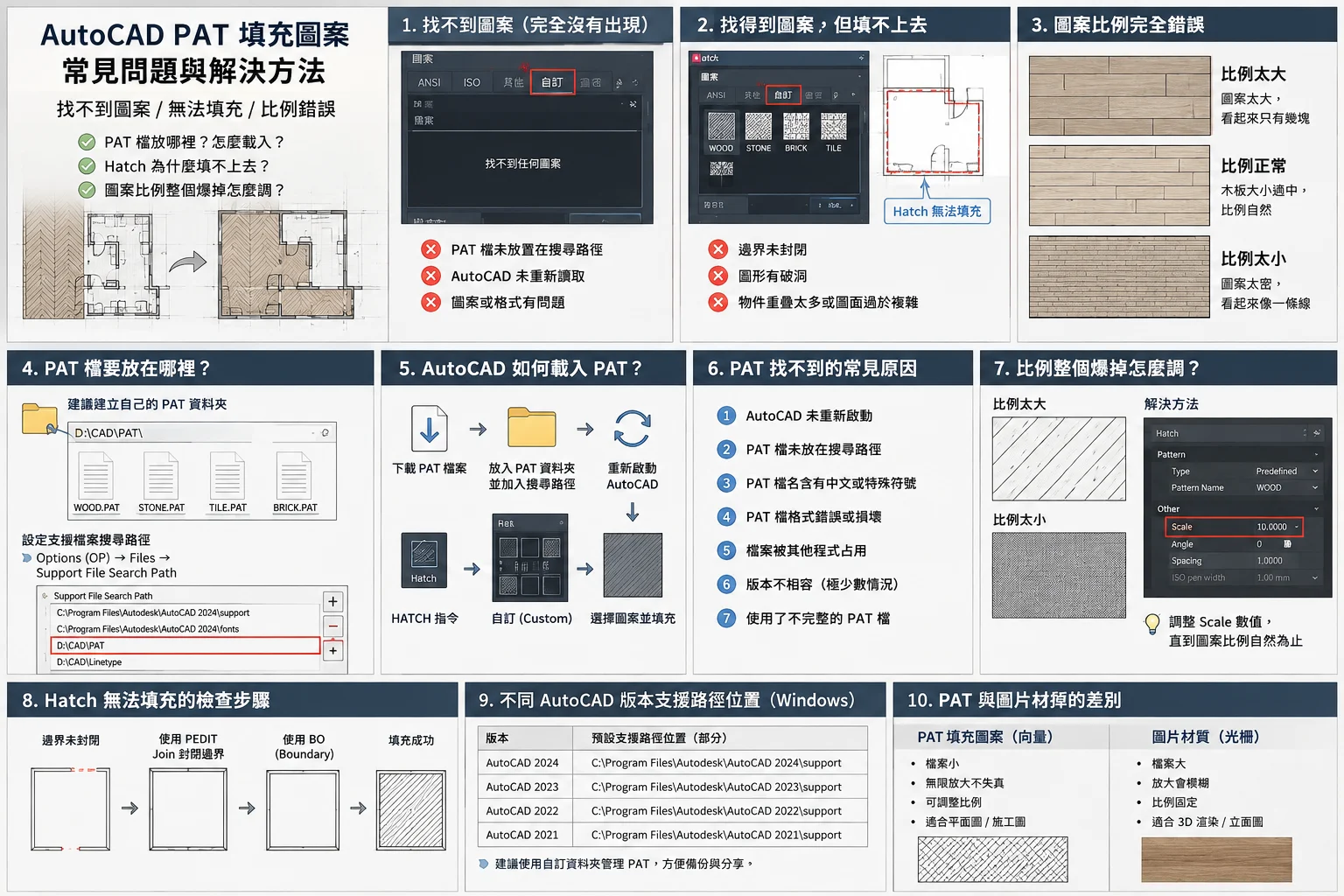
↑ 點圖可放大看清楚(含各版本支援路徑對照表)
一、先確認你是哪一種狀況
在開始之前,先判斷自己的問題是哪一類。
狀況一:完全找不到圖案
常見現象:
- HATCH 找不到自訂圖案
- PAT 檔明明放進去了卻沒有出現
- 選單只有 AutoCAD 內建圖案
通常代表:
- PAT 沒放在支援搜尋路徑
- AutoCAD 沒重新讀取
- PAT 檔格式或名稱有問題
狀況二:找得到圖案,但是填不上去
常見現象:
- 點選圖案後沒有反應
- 顯示 Invalid Hatch
- 顯示 Hatch Error
- 點很多次都沒有任何圖案
通常代表:
- 邊界沒有封閉
- 圖形有破洞
- PAT 本身不支援目前版本(較少見)
狀況三:圖案有出現,但是比例完全錯誤
例如:木地板變成一條線、磚塊大到整張平面圖只剩兩塊、石材紋路密到變成黑色。
這其實是最常見的問題。幸好也是最好解決的。
二、PAT 檔到底要放在哪裡?
很多教學會直接叫你放到 AutoCAD 安裝資料夾。其實沒有必要。
更建議建立自己的素材資料夾,之後升級 AutoCAD 也不用重新整理。例如:
D:\CAD\PAT\
或
Documents\CAD Library\PAT\
接著到 AutoCAD:
Options(OP) → Files → Support File Search Path
把你的 PAT 資料夾新增進去。完成後:
- 關閉 AutoCAD
- 重新開啟
- 再打開 HATCH
此時自訂 PAT 就會被搜尋到。
本文測試環境:AutoCAD 2021、2022、2023、2024(Windows)。 不同版本介面略有差異,但「Support File Search Path」設定方式相同。
三、為什麼還是找不到 PAT?
如果你已經加入搜尋路徑,卻還是沒有看到圖案,可以依照下面順序檢查。
1. AutoCAD 沒重新啟動
很多人加入路徑後就直接開 HATCH。AutoCAD 有時候不會立即重新讀取,重新開啟通常就能解決。
2. PAT 放錯資料夾
很多人把 PAT 放進 Downloads、Desktop 或 USB,但沒有加入搜尋路徑。
AutoCAD 不會自己去搜尋整台電腦,必須加入 Support File Search Path。
3. PAT 檔名或編碼異常
建議使用英文檔名、不要有特殊符號、避免過長名稱。例如:
- ✅
Wood_Floor_01.pat - ❌
最新木地板超級完整版2026正式版.pat
前者更容易避免相容性問題。
4. PAT 檔內容格式錯誤
如果是自行修改 PAT,少一個逗號、多一個空格、格式寫錯,AutoCAD 都可能直接忽略整個檔案。
若是下載來源不明的 PAT,也可能因格式問題無法讀取。
四、圖案填不上去怎麼辦?
很多人第一個反應是「是不是 PAT 壞了?」其實大部分不是。請先檢查下面幾件事。
邊界沒有封閉
AutoCAD 的 Hatch 必須建立在封閉區域。只要有一條線沒有接起來,整個 Hatch 就可能失敗。
可以使用 Boundary(BO) 或 PEDIT → Join 檢查是否真的封閉。
圖形太複雜
若圖面有上千條線、很多重疊物件,或是 CAD 匯入圖,Hatch 也容易失敗。建議先執行:
- OVERKILL
- PURGE
- AUDIT
整理圖檔後再填充。
選取方式錯誤
如果使用 Pick Points 一直失敗,可以改用 Select Objects 直接指定封閉邊界。很多大型圖面成功率會高很多。
五、PAT 比例爆掉怎麼調?
這是最多人遇到的問題,也是最容易誤會的地方。
很多人以為 PAT 壞掉了。其實不是。原因通常只有一個:Scale(比例)設定不正確。
為什麼會發生?
PAT 並不知道你的圖面單位。
同一個木地板 PAT,在**毫米(mm)與公尺(m)**的圖面裡,比例就可能差 1000 倍。所以第一次使用時,幾乎都需要調整 Scale。
正確調整方式
建立 Hatch 後,到 Properties → Scale 慢慢調整。例如依序試:
1 → 2 → 5 → 10 → 20 → 50 → 100 → 200 → 500 → 1000
不要一次跳很大。 觀察圖案密度,找到最自然的比例。
一個實際例子
假設木地板希望每片木板約 120mm 寬:
- 如果現在一片木板變成 2 公尺 → 代表比例太大
- 如果整塊地板變成黑色 → 代表比例太小
只需要調整 Scale,不用重新下載 PAT。
六、建立自己的 PAT 管理方式
如果你的 PAT 已經超過幾十種,建議不要全部丟在一起。可以依照用途分類,例如:
- 木地板
- 石材
- 磁磚
- 混凝土
- 金屬
- 景觀
- 家具
- 剖面材質
之後找圖案會快很多,也比較容易建立自己的設計素材庫。
七、常見問題(FAQ)
Q:不同 AutoCAD 版本都能使用同一個 PAT 嗎?
大多數標準 PAT 可以跨版本使用,但若 PAT 使用較新的格式或特殊定義,舊版 AutoCAD 可能無法辨識。
Q:Mac 版 AutoCAD 可以用嗎?
可以使用 PAT,但資料夾位置與支援路徑設定方式和 Windows 不同,需依 macOS 的檔案結構設定。
Q:PAT 可以分享給同事嗎?
可以,只要對方將 PAT 檔放到自己的支援路徑,並重新啟動 AutoCAD,即可正常使用。
結語
AutoCAD 自訂 PAT 的問題,看似很多,其實大多可以歸納成三件事:
- 找不到圖案:檢查支援路徑與重新啟動 AutoCAD。
- 填不上去:確認邊界是否封閉、圖面是否乾淨。
- 比例不正常:調整 Hatch 的 Scale,而不是重新下載檔案。
只要掌握這三個重點,絕大多數的 PAT 匯入問題都能快速排除。
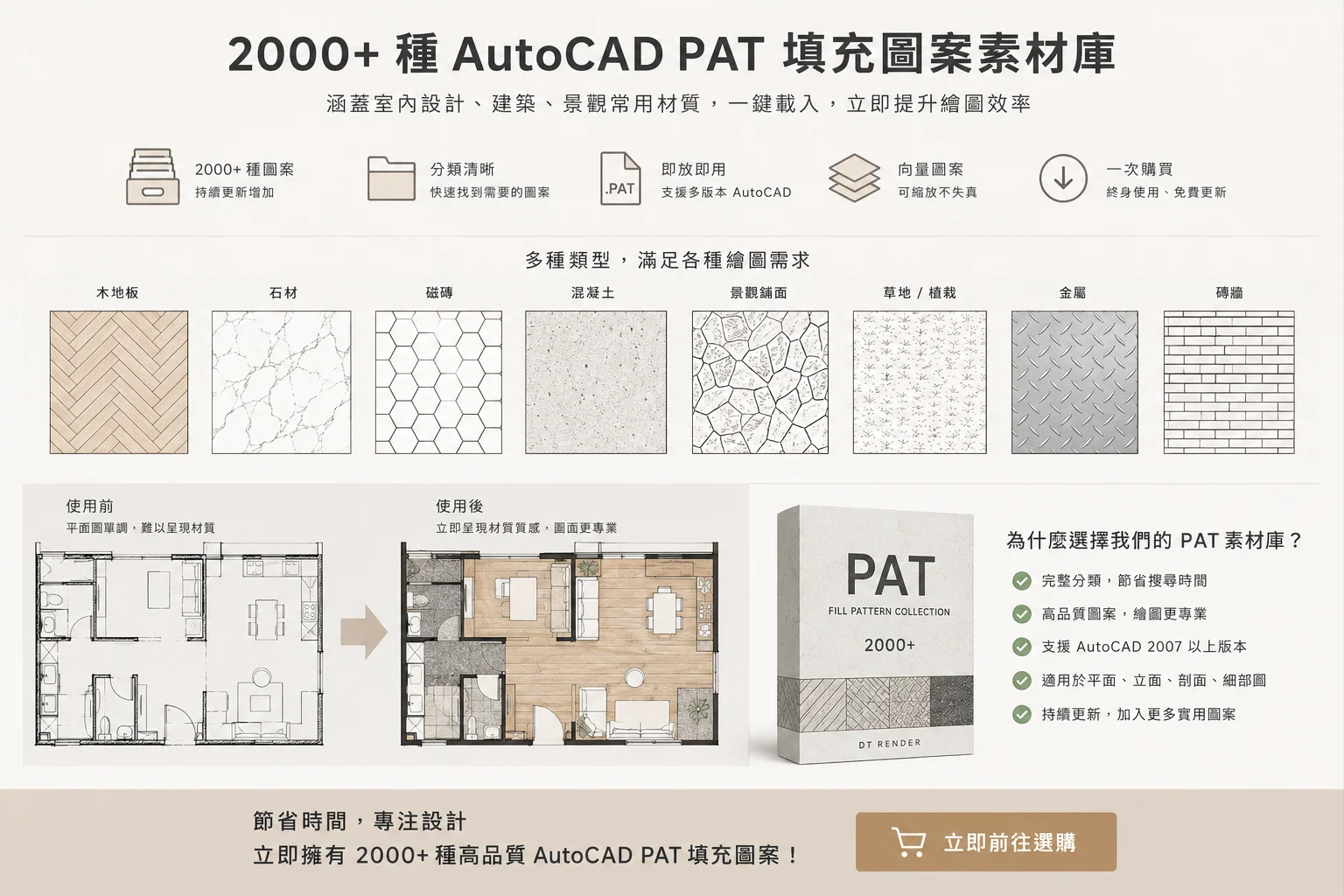
如果你正在建立自己的 CAD 材質資料庫,希望省下到處搜尋、下載、整理圖案的時間,也可以直接使用我們整理好的 2000+ 種 AutoCAD PAT 填充圖案素材庫。
內容涵蓋木地板、石材、磁磚、混凝土、金屬、景觀等常用類別,下載後依照本文設定即可快速開始使用,讓每次製圖都更有效率。